
01
텍스트 투 이미지: 말이 곧 그림
Nano Banana는 빛·재질·구도까지 세밀하게 읽는 자연어 프롬프트를 이해합니다. 포토리얼 인물, 컨셉 장면, 제품 스틸이든 명확한 한 문장이면 바로 쓸 수 있는 이미지를 빠르게 뽑습니다.
- 섬세한 프롬프트 이해
- 자연어에 친화적
- 빠른 컨셉 탐색에 적합


Gemini 2.5 Flash Image(Nano Banana) 기반: 텍스트 투 이미지, 대화형 편집, 캐릭터 일관성, 멀티 이미지 블렌드—자연어로 아이디어를 통제 가능한 비주얼로 바꿉니다.
핵심 기능
텍스트 투 이미지부터 대화형 리터치까지—한 문장으로 원하는 프레임을 만드세요.
Nano Banana는 빛·재질·구도까지 세밀하게 읽는 자연어 프롬프트를 이해합니다. 포토리얼 인물, 컨셉 장면, 제품 스틸이든 명확한 한 문장이면 바로 쓸 수 있는 이미지를 빠르게 뽑습니다.
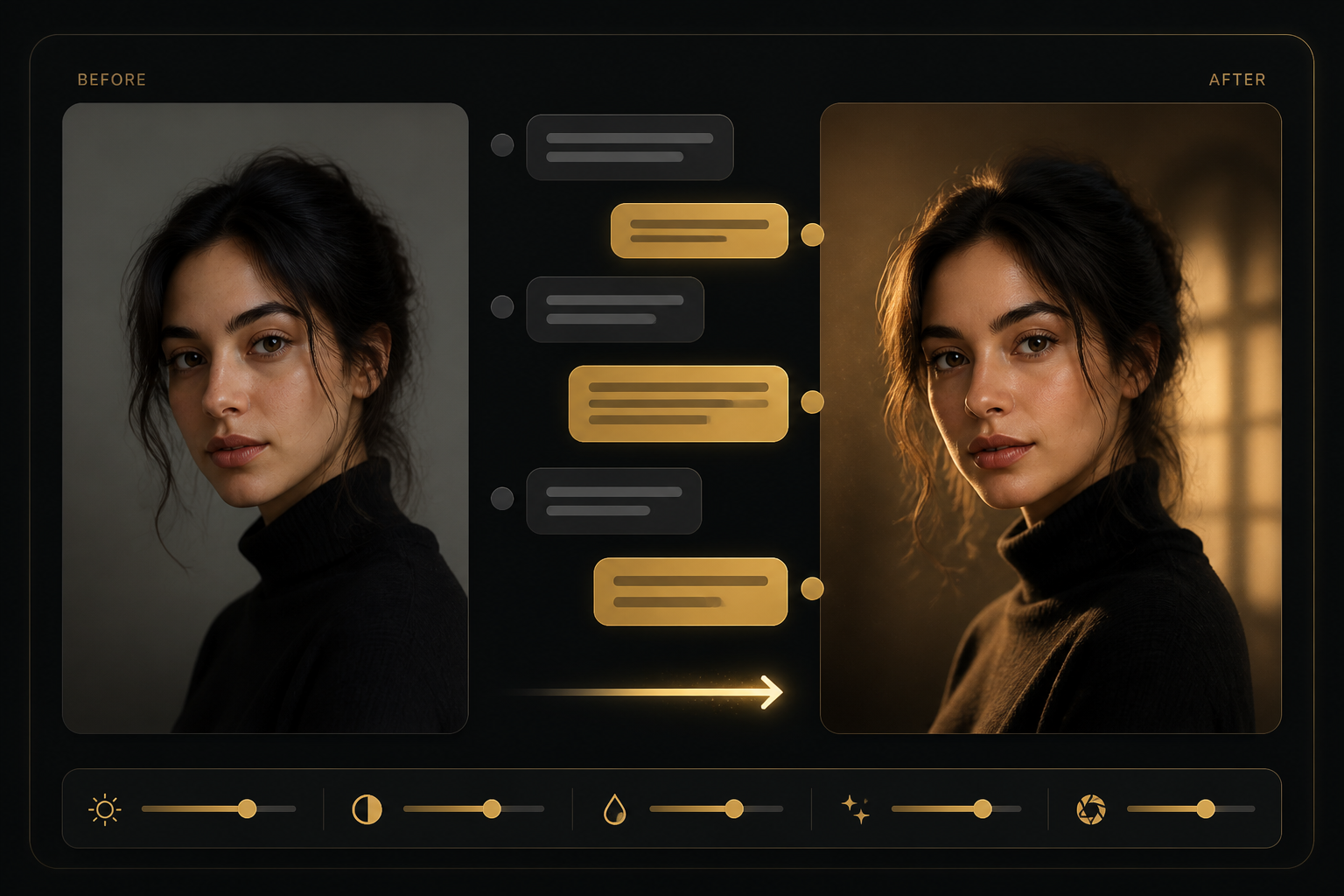
여러 턴의 자연어로 계속 다듬으세요. 배경 교체, 조명 조정, 포즈 변경, 요소 추가까지. 복잡한 마스크 없이 채팅하듯 반복하면 원하는 컷에 가까워집니다.
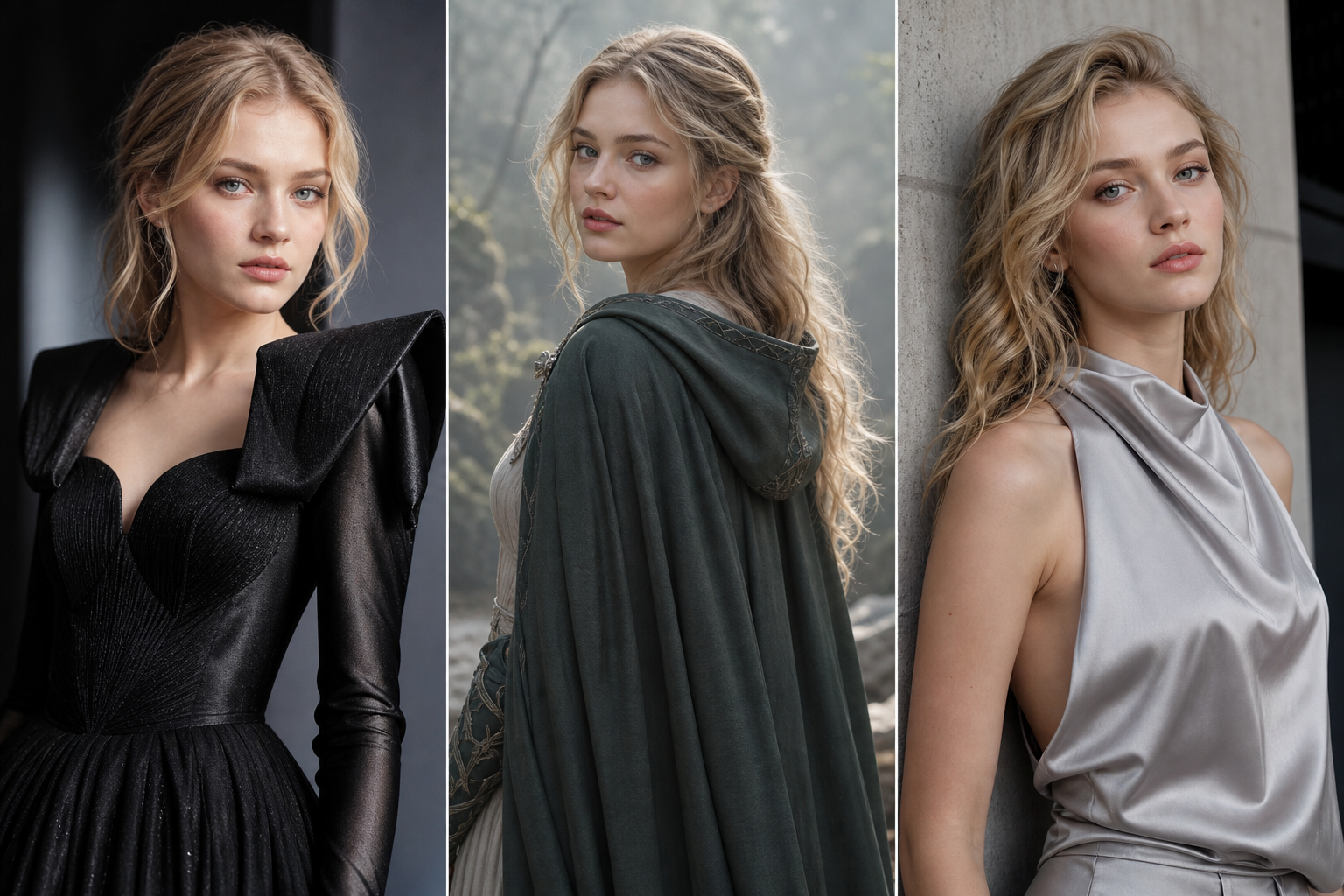
장면·의상·카메라 앵글이 바뀌어도 같은 캐릭터나 제품의 인상을 안정적으로 유지합니다. 스토리 시리즈, 브랜드 에셋, 비주얼 시스템에 잘 맞습니다.

여러 레퍼런스를 올리고 한 지시로 인물·제품·재질·장면을 하나의 구도로 합칩니다. 콜라주, 의상 교체, 장면 배치 등에 활용하세요.

Gemini의 월드 널리지를 활용해 장소·스타일·사물·문화 맥락을 이해합니다. 디테일이 실제 정보에 더 단단히 닿습니다.
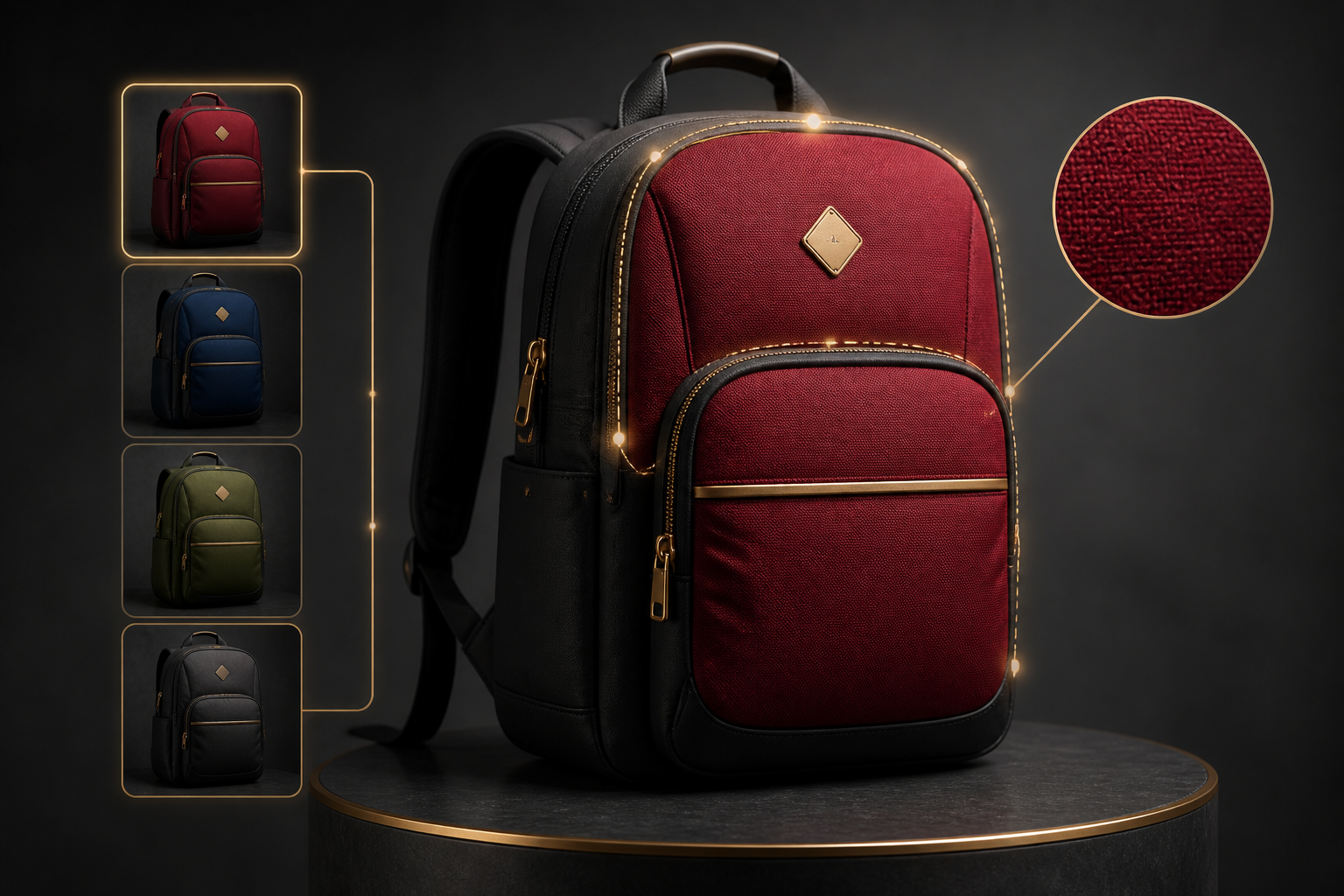
바꾸고 싶은 부분을 자연어로 지정하세요. 얼룩 제거, 색 교체, 배경 블러, 지나가는 사람 정리까지. 국소 변경에 전체 안정성—상업 리터치와 최종 마감에 맞춰져 있습니다.
모델과 기능
Nano Banana는 Google의 Gemini 2.5 Flash Image 모델에 널리 쓰이는 별칭입니다. 텍스트 투 이미지, 대화형 편집, 멀티모달 이해를 한 스택에서 빠르게 돌리는 시각 제작에 맞춰져 있어 고빈도 반복에 잘 맞습니다.
이미지 모델
2.5 Flash
Text Prompt피사체·스타일·조명·구도를 완전한 문장으로 설명하세요. 프롬프트가 구체적일수록 Nano Banana가 첫 시도에서 더 가까이 갑니다.
피사체를 먼저, 이어서 스타일과 빛
Image Input한 장 이상의 이미지를 출발점으로 올리세요. 원본을 편집하거나, 레퍼런스의 인물·제품·재질을 새 장면으로 옮길 수 있습니다.
원하는 룩이 분명할 때 레퍼런스를 올리세요
Multi-turn직전 결과 위에 자연어로 계속 지시하세요. 모델이 맥락을 따라가며 원하는 최종 프레임으로 다듬습니다.
한 턴에 한 가지만 바꾸면 더 안정적입니다
Consistency샷과 장면이 바뀌어도 캐릭터나 제품을 알아볼 수 있게 유지합니다. 스토리보드, 캠페인 시리즈, 브랜드 에셋에 유용합니다.
시리즈에는 같은 피사체 레퍼런스를 고정하세요
Blend여러 입력의 요소를 하나의 결과로 합칩니다. 인물을 장면에 배치하거나, 제품을 다시 연출하거나, 재질을 오브젝트에 입힐 때 사용하세요.
누구를 남기고 어디에 둘지 분명히 말하세요
Local Edit이름을 붙인 영역만 추가·삭제·변경합니다. 배경 교체, 오브젝트 삭제, 색 조정. 언급하지 않은 영역은 최대한 안정적으로 유지해 전체 재생성 부담을 줄입니다.
대상 오브젝트를 명확히 지칭하세요
참고: Nano Banana 결과물에는 콘텐츠 출처 표시를 위한 SynthID 또는 유사 워터마크가 포함될 수 있습니다. 할당량·해상도·API 기능은 워크벤치와 공식 문서를 따릅니다.
시작하기
아이디어에서 완성 이미지까지 네 단계—Nano Banana를 처음 쓰는 분을 위해 구성했습니다.
“Nano Banana 체험하기”를 눌러 이미지 생성 워크벤치로 들어가세요. 로그인 또는 가입 후 바로 제작을 시작할 수 있습니다.
피사체·스타일·조명·구도를 자연어로 설명하거나, 편집·스타일의 출발점으로 레퍼런스 이미지를 올리세요.
첫 이미지를 받은 뒤 멀티턴 지시로 다듬으세요. 배경 교체, 디테일 조정, 레퍼런스 블렌드까지—목표에 맞을 때까지.
디자인·마케팅·소셜용으로 결과를 내보내거나, 다음 편집 라운드의 레퍼런스로 다시 쓰세요.
활용 사례
한 프롬프트에서 시작해 아이디어를 눈에 보이는 이미지로—그리고 계속 편집하세요.
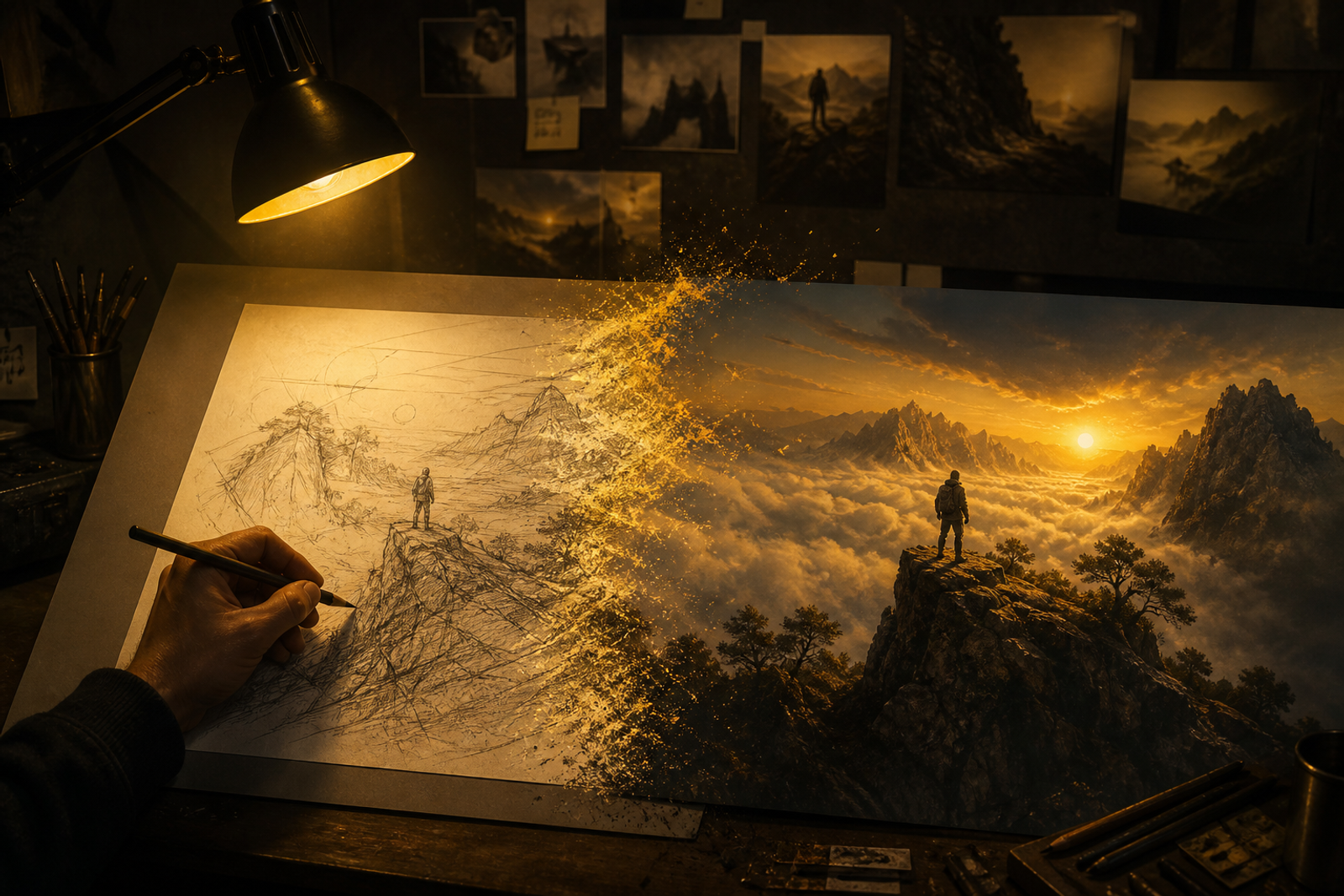
01
상상한 구도·빛·분위기를 적으면 바로 완성 이미지를 볼 수 있습니다. 머릿속에만 두던 아이디어를 꺼내세요.

02
포토리얼 인물이나 캐릭터 시트를 만들고, 룩과 카메라 감각을 시험하면서 장면 간 외형을 일관되게 유지하세요.
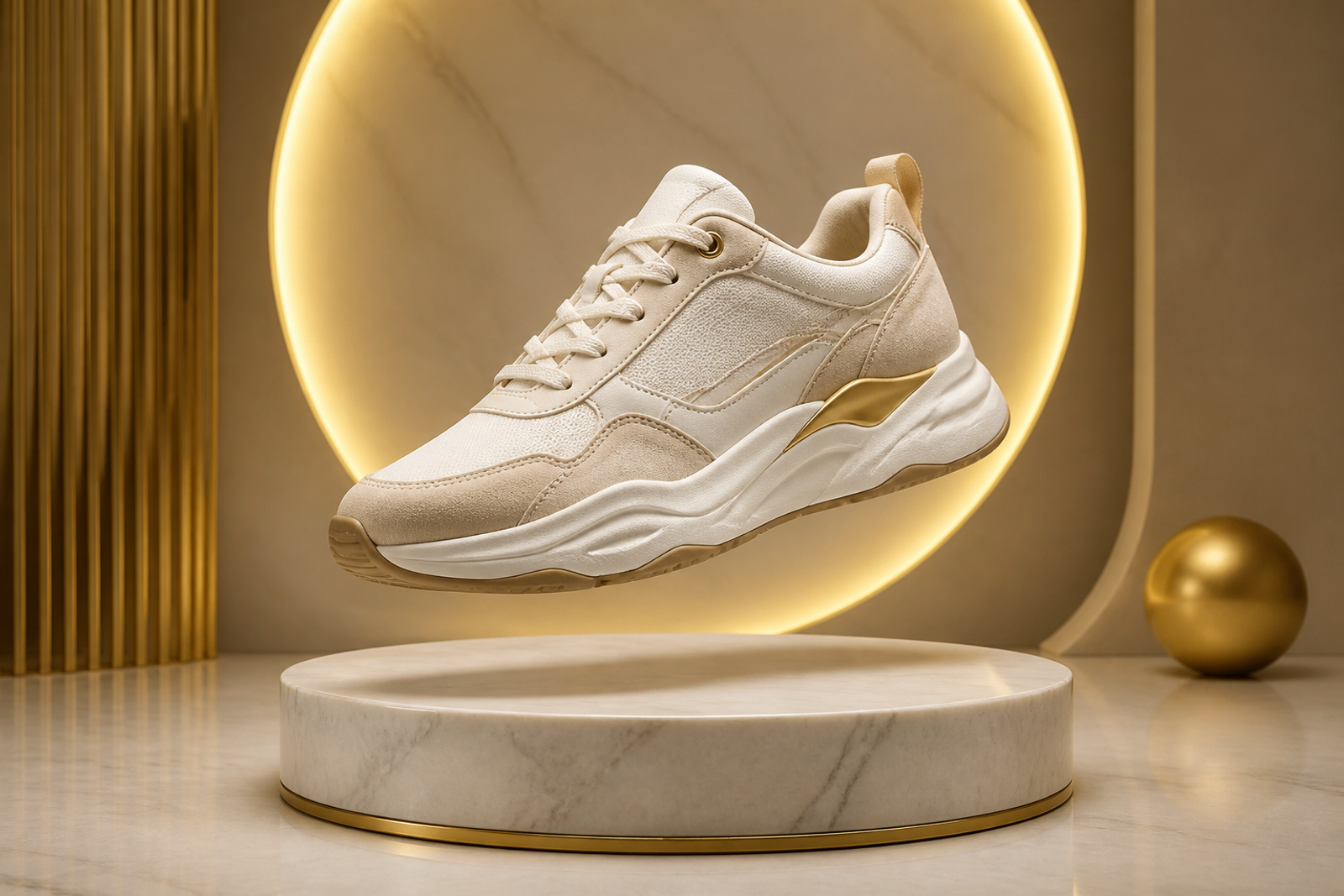
03
제품을 새 장면에 배치하고 캠페인 룩을 맞추거나, 부분 편집으로 이커머스·광고 크리에이티브를 더 빨리 내보내세요.
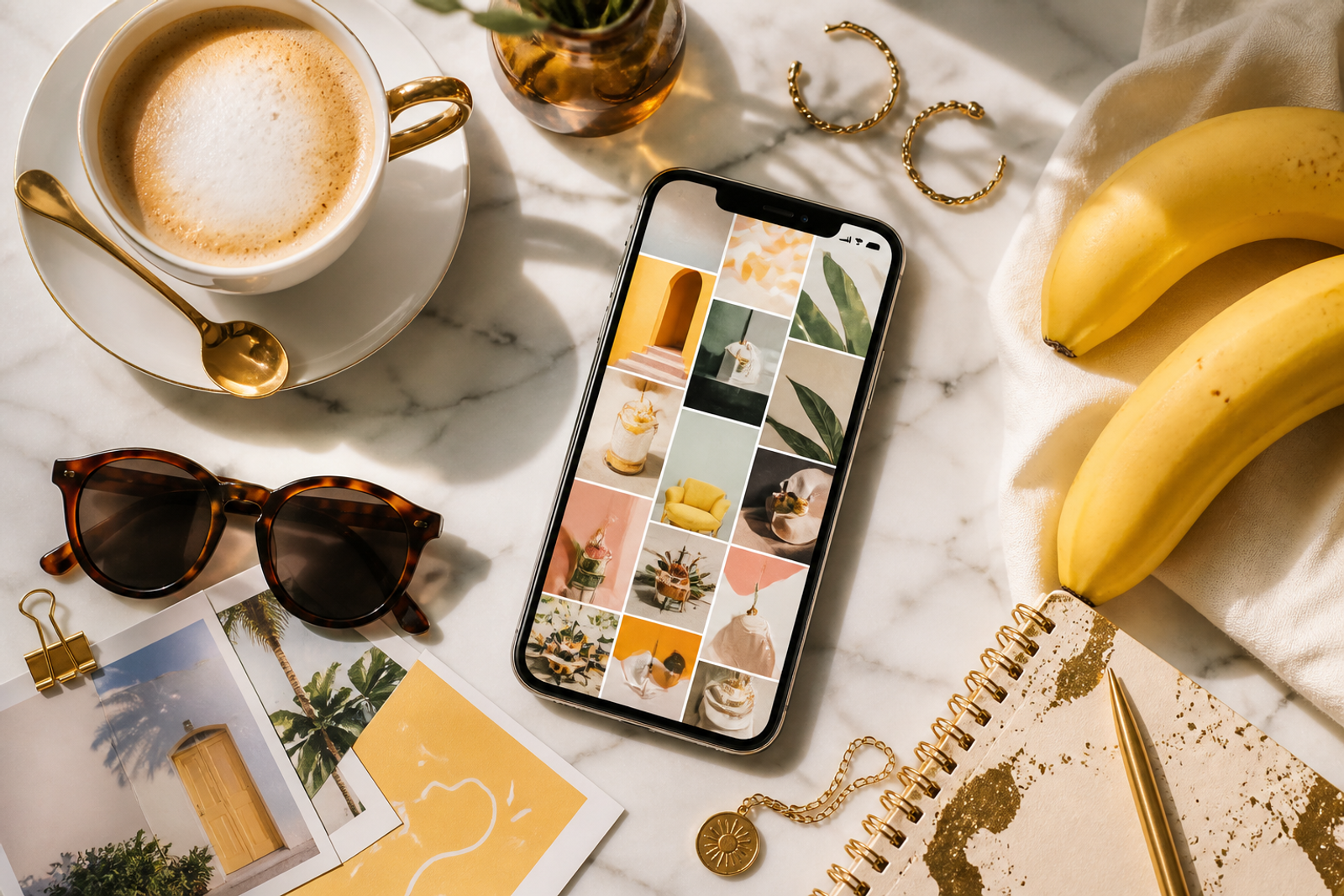
04
사람 제거, 배경 교체, 컬러 그레이딩, 여러 이미지 블렌드를 채팅형 지시로—초안부터 납품까지.
FAQ
Nano Banana(Gemini 2.5 Flash Image) 생성·편집의 기능, 사용법, 시작 방법.
베스트 프랙티스
첫 결과를 분명히 잡은 뒤 턴마다 다듬으세요. 모든 요청을 한 프롬프트에 몰아넣는 것보다 통제하기 쉽습니다.
멀티턴 편집에서는 각 라운드를 한 가지 변경(예: 배경만)에 집중해 다른 영역의 의도치 않은 재작성을 줄이세요.
캐릭터·제품 일관성을 위해 같은 레퍼런스를 계속 넣고, 프롬프트에 “외형 유지”를 분명히 강조하세요.
여러 장을 올릴 때는 누가 어느 장면으로 가는지, 어떤 요소를 남길지 명시하면 합성이 더 안정적입니다.
대상(“빨간 배낭”, “왼쪽 지나가는 사람”)을 지정하세요. 막연한 “고쳐줘”보다 훨씬 효과적입니다.
스타일 형용사보다 피사체·카메라·빛을 우선하세요. 형용사 나열보다 명확한 구조가 낫습니다.
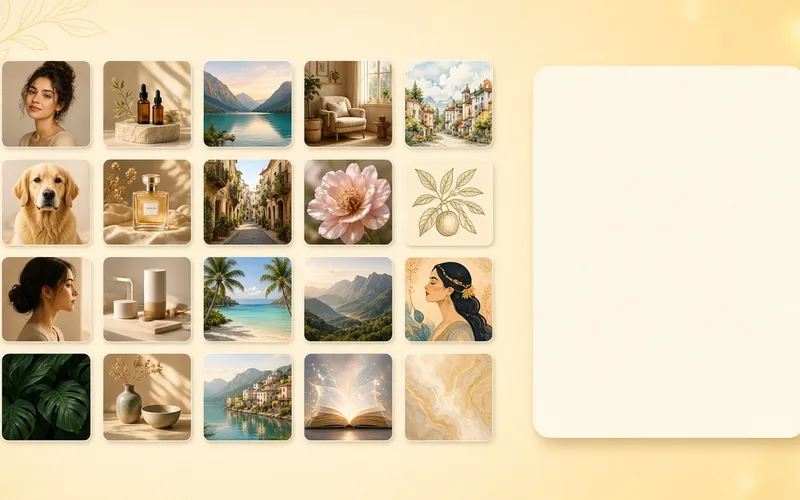
인물, 제품, 장면, 일러스트, 피규어, 채팅 마무리까지. Nano Banana 2에 그대로 붙여 대괄호만 바꾸는 프롬프트 템플릿 20개.
더 읽기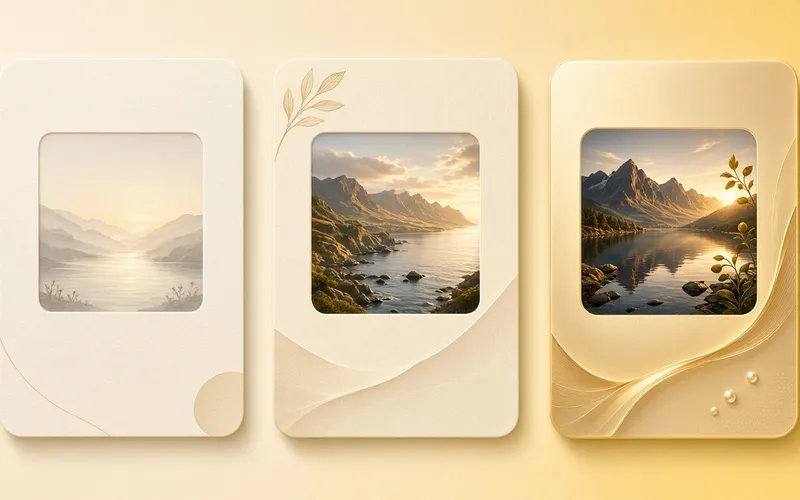
Nano Banana 오리지널·Nano Banana 2·Pro의 포지션, 맞는 사람, 작업별 선택 기준을 정리해 2026년에 맞는 Nano Banana 경로를 빠르게 고르게 합니다.
더 읽기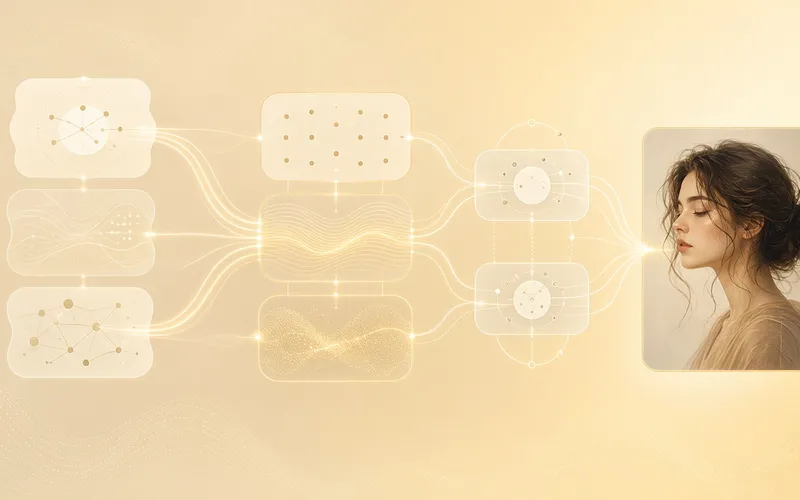
크리에이터 관점에서 Nano Banana 2 기술 아키텍처를 분해합니다. Gemini 3.1 Flash Image와의 관계, 텍스트 생성과 대화 편집이 한 스택으로 이어지는 방식, 일관성과 참조 이미지의 역할까지.
더 읽기초보자를 위한 Nano Banana 제품 이미지 튜토리얼—제품 참조 업로드, 장면 교체 프롬프트 작성, 짧은 대화로 메인 이미지를 판매용까지 다듬기.
Nano Banana 초보 프롬프트 튜토리얼: 「주체→장면→스타일→조명→렌즈」 구조로 약 15분 만에 더 안정적인 첫 이미지를 만드는 방법.
중급 튜토리얼—Nano Banana에서 캐릭터·제품 룩을 유지하는 법. 레퍼런스, 유지 언어, 장면 변경, 시리즈 제작 팁.
준비되면 바로
워크벤치를 열고 Gemini 2.5 Flash Image로 텍스트 투 이미지와 대화형 편집을 사용하세요. 프롬프트·기능 가이드·튜토리얼은 nanobanana-ai.us에 있습니다—여기서부터 제작을 가속하세요.