

01
文生图:把描述变成画面
描述主体、风格、光线与构图,生成肖像、场景或商品视觉。先明确画面的重点,再逐步补充材质、色彩和背景细节。
- 明确主体与构图
- 用自然语言描述
- 适合创意草图与视觉探索


在线生成图片,用自然语言继续编辑。
从文字描述或参考图片开始,创作人像、商品图、海报与更多视觉内容。点击进入 Nano Banana 工作台开始生图,也可先了解 2.1、2、2 Lite 与 Pro 的区别。
核心能力
用清楚的描述表达创作目标,用参考图和分步修改细化结果。不同模型与工作台设置支持的能力有所不同。
描述主体、风格、光线与构图,生成肖像、场景或商品视觉。先明确画面的重点,再逐步补充材质、色彩和背景细节。

上传图片,说明要更换的背景、调整的光线或修改的对象。在支持连续编辑的工作流中,每轮聚焦一个重点,并检查其他区域是否发生变化。

通过清晰的参考图和重复的关键描述,让系列图片中的人物或产品更容易保持可识别。检查脸部、服装、产品形状等细节,必要时继续调整。

在支持多图输入的模型与工作流中,分别说明人物、产品和场景参考图的用途,以及哪些元素需要保留。明确图像之间的关系,比只上传素材更有帮助。

描述地点、物体、视觉风格与画面要表达的信息,帮助模型理解创作语境。涉及数据、知识或现实细节的图片,发布前仍应核对内容。

用“左侧的背包”或“人物后方的背景”等具体描述指定修改位置,并说明需要保留的部分。每次修改后对照原图检查,减少无关变化。
了解模型
Nano Banana 2.1 面向高效图片生成与对话式编辑,是 Nano Banana 2 的更新版本。下面介绍其模型能力;选择具体版本前,可查看完整模型对比。
本节介绍版本
2.1
Text Prompt用自然语言描述主体、风格、光影、构图与关键细节。Nano Banana 2.1 面向细致提示词遵循,同时保持对话式创作节奏。
先写主体,再补风格、光线与构图。
Image Input用参考图引导新生成或编辑已有图像。Nano Banana 2.1 支持多图工作流,便于组合人物、产品、物体与视觉参考。
目标外观或主体很重要时,使用参考图。
Multi-turn用自然语言指令继续精修图像。Nano Banana 2.1 面向多轮编辑,无需每次从零重建创作过程。
每轮只改一个重要细节,迭代更轻松。
Consistency用参考驱动工作流,让角色与关键主体在多图、多场景中保持可识别。Nano Banana 2.1 支持最多四个角色的一致性工作流。
做系列时保持同一关键参考。
Text & LayoutNano Banana 2.1 提升了文字渲染与信息图排版准确度,让海报、图示、社交图形等文字密集视觉更易用自然语言指挥。
写清需要的具体文案、层级与位置。
ResolutionNano Banana 2.1 支持 1K、2K 与 4K 图像输出。需要细节、裁切或大幅面视觉时,可选用更高分辨率。
按最终用途选择输出分辨率。
具体生成选项以工作台显示为准。
上手路径
先进入工作台,再根据创作目标和当前可用设置开始。
点击“开始 Nano Banana 生图”,按页面提示完成账号与使用设置。
查看当前可选模型和输出设置,输入主体、用途、风格与构图;需要时上传有权使用的参考图。
检查主体、细节和文字是否符合目标。需要继续调整时,使用当前工作流支持的编辑方式。
保存满意的图片。用于发布或交付前,检查文字、画质及所用素材是否适合最终用途。
应用场景
从第一句提示词开始,把想法变成看得见、改得动的画面。


FAQ
关于在线使用、版本选择、官方入口与图片编辑的常见问题。
最佳实践
先用清晰提示词得到首张结果,再分轮微调,比一次塞进全部要求更可控。
多轮编辑时,每轮聚焦一个改动(如只换背景),减少无关区域被意外改写。
需要角色或产品一致性时,持续提供同一参考图,并在提示里强调「保持外观不变」。
上传多张图时,明确「谁放进哪个场景、保留哪些元素」,合成结果更稳。
写清要改的对象(如「红色背包」「左侧路人」),比模糊的「修一下」有效得多。
提示词优先写清主体、镜头与光线,再补风格词;比堆砌形容词更有效。
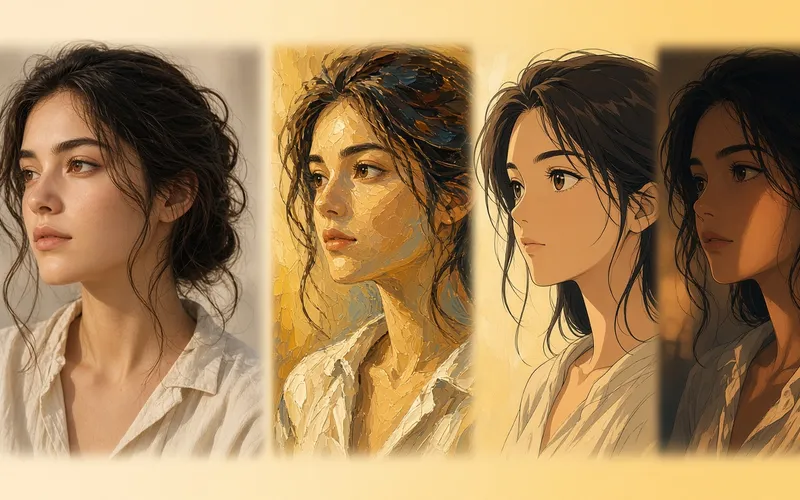
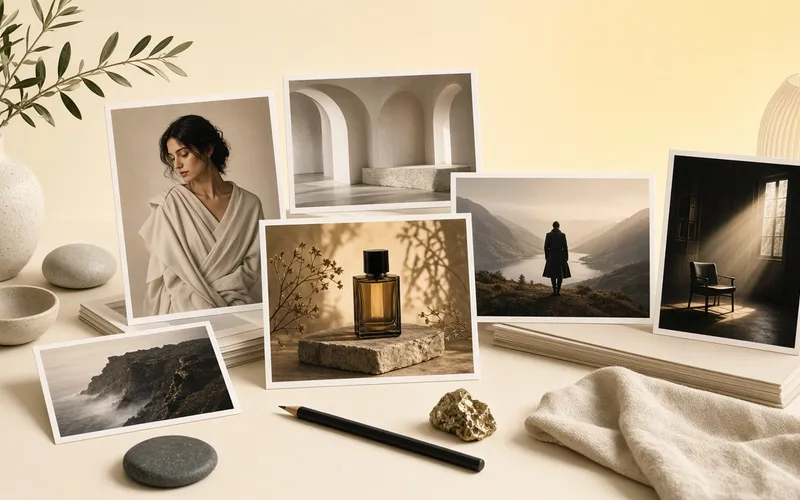
用清晰简报组织Nano Banana Pro提示词,查看产品主视觉、横幅留白和单项修改三组示例,明确输入、保留要求与结果检查。
阅读全文
按人像、产品、场景、插画和图片修改选择20个Nano Banana 2提示词模板,逐项查看所需输入、可替换内容与复查重点。
阅读全文从真实商品照片开始,用 Nano Banana 探索两种产品换背景场景。附单项修改提示词,以及外观、标签、配件和发布要求的六项检查。
学习 Nano Banana 提示词写法:区分生图、图片编辑与参考图,明确主体、构图、光线和保留要求。附完整练习、写法对照及结果检查方法。
使用同一身份参考练习 Nano Banana 人物一致性。附三个场景提示词、面部与发型对照表,以及换场景后人物偏移的检查和调整方法。