Nano Banana
Nano Banana AI 绘画入门到成片:2026 年完整工作流
Nano Banana AI3 分钟阅读
Nano BananaAI 绘画工作流Gemini 2.5 Flash Image
目录+
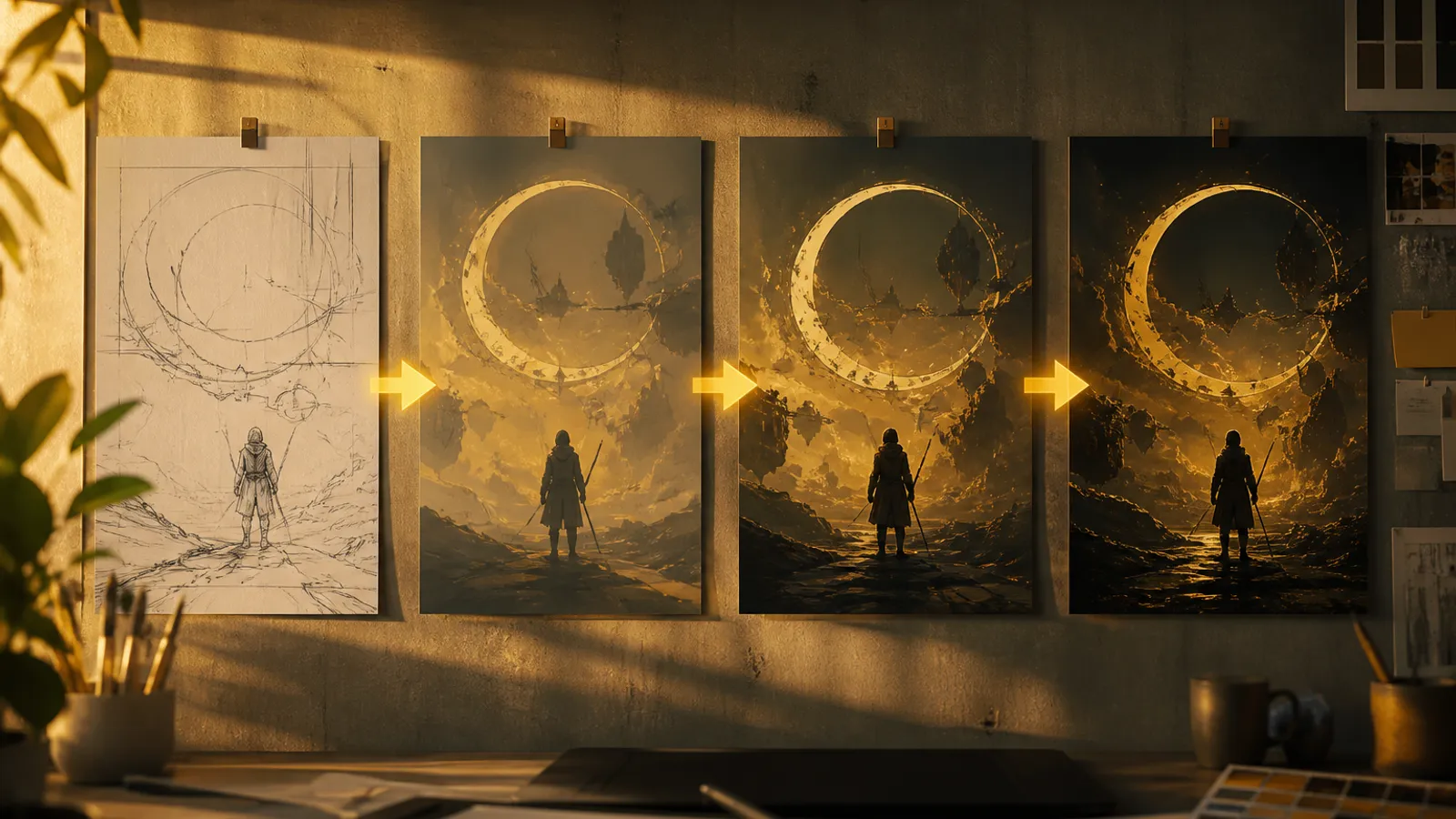
想用 Nano Banana 做出能发布的图,不需要一次学完全部技巧。按 2026 年可复用工作流 走:先出方向,再对话收敛,最后导出交付。
工作流总览
- 明确用途(封面、产品图、角色设定、海报)
- 写结构化提示词,生成首图
- 多轮对话只改关键问题
- 需要时加入参考图做一致性或融合
- 导出并归档提示词/参考,方便复用
第一步:先定义「成片标准」
动笔前先问自己:
- 用途是什么?(社交媒体、电商详情、概念评审)
- 必须保留什么?(品牌色、logo 区域、角色脸)
- 可以自由发挥什么?(背景、氛围、次要道具)
标准越清楚,后面越少无效迭代。
第二步:首图只要「方向对」
首图目标不是完美,而是:
- 主体正确
- 构图可用
- 风格大方向接近
提示词抓住主体 + 场景 + 光影即可,细节留给下一轮。
第三步:对话精修清单
按优先级改:
- 构图与裁切感
- 主体外观
- 背景与杂物
- 光线与色彩
- 小物件与文字
每轮结束先判断:是更接近目标,还是开始漂移?漂移就回到上一张满意结果。
第四步:系列与品牌场景
- 角色一致性:固定同一张角色参考,提示里写清「同一人物」
- 产品系列:固定产品图,只换场景与道具
- 多图融合:明确图与图的关系,避免「全都融在一起但说不清」
第五步:导出与复用
导出后建议保存:
- 最终提示词
- 关键参考图
- 成功的多轮指令顺序
下次同类题材可以直接复用骨架,只替换主体名词。
立即开始
打开 nanobanana-ai.us,点击「立即体验 Nano Banana」,用上面五步跑完你的第一张成片。本站教程区还有入门、对话编辑与角色一致性专题,可按需深入。
小结
2026 年高效用法不是「一次提示出神图」,而是 快速首图 + 可控对话 + 参考锁定。把 Nano Banana 当成可交谈的视觉搭档,你的产能会明显高于反复重抽盲盒。