Nano Banana
Nano Banana 2 入门指南:首图提示词与结果检查
Nano Banana AI7 分钟阅读
目录+
第一次了解Nano Banana 2,可以先选一个简单目标:生成一张杯子静物图,检查主体与构图,再决定是否修改。本文提供版本相关的起步路线,不承诺固定耗时、修改次数或直接可发布的结果。
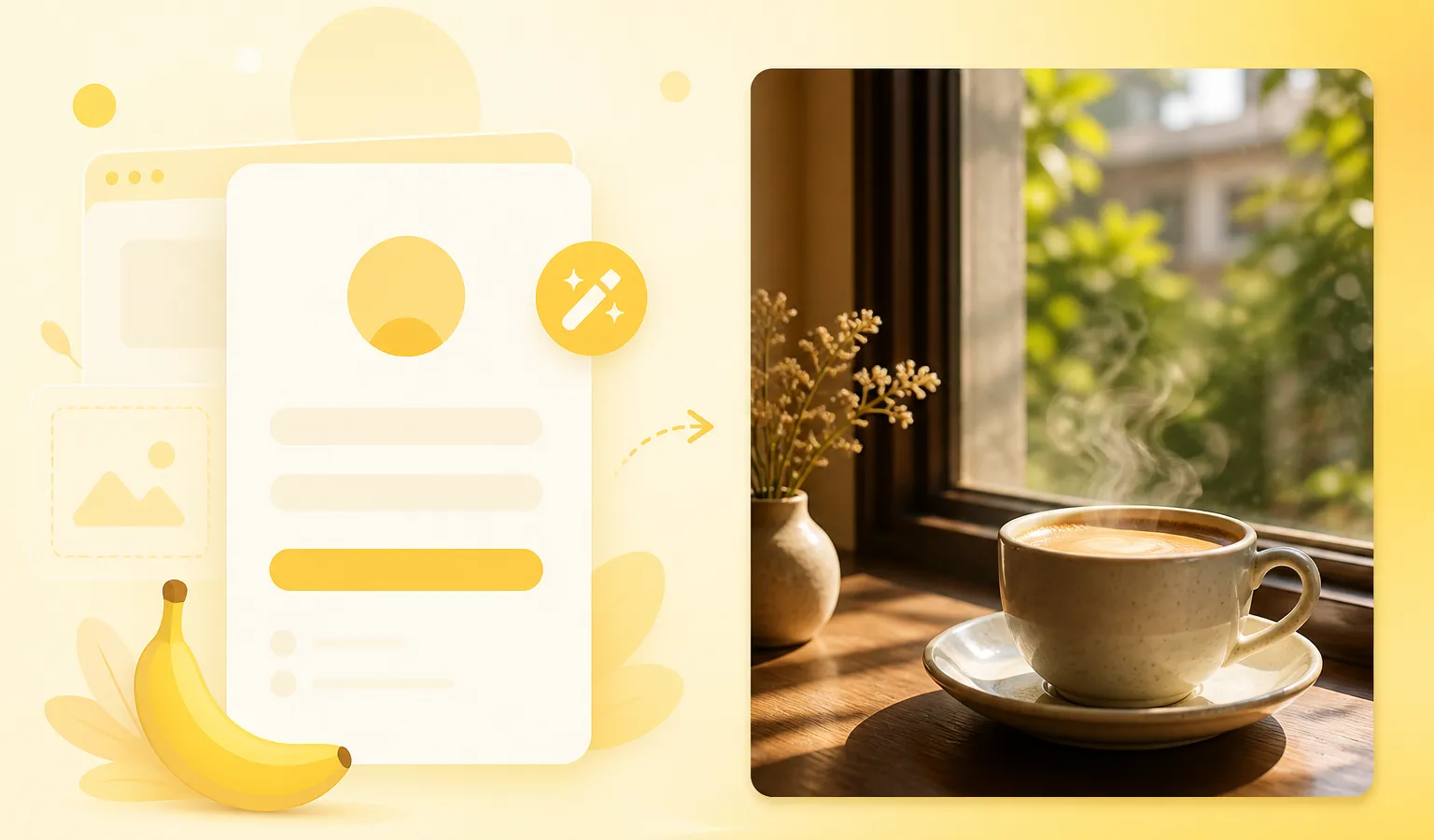
本站是独立指南与工作台入口,不是Google官方网站。封面里的界面卡片与窗边咖啡属于概念示意,不是当前工作台截图或本文提示词实测。
先确认名称和实际可选版本
截至2026年10月26日,Google模型目录将Nano Banana 2对应为gemini-3.1-flash-image,不能与初代Gemini 2.5 Flash Image混用。其他名称见模型对比。
文章介绍某个版本不代表工作台默认选择它。先查看实际可用的模型、输入与设置;若没有目标版本,不要把其他名称视作同一型号。可先阅读对应模型说明,再决定是否继续当前任务。
第一步:准备一个清楚的目标
本次使用虚构的无标识陶瓷杯,不需要上传图片。准备主体、数量、场景和留白要求即可。若你需要展示真实商品,应改为准备实物参考,阅读产品图教程。
第二步:打开工作台,按界面完成必要操作
打开 Nano Banana 工作台,按当前提示完成必要的账户操作,查看模型及文字输入方式。这里不预设注册方式、按钮位置、免费额度或保存格式。
想看更完整的通用操作,可阅读使用教程。本篇只保留首次任务所需的准备与检查,不要求你先完成全部教程。
第三步:输入一条完整的首图提示词
生成一张虚构静物图片:一只无标识白色陶瓷杯放在浅木桌上,上午柔和窗光从左侧照入。杯子位于画面右侧,杯身与把手完整可见,左侧保持简洁留白,底部有自然接触阴影。不要文字、Logo、其他杯子或额外道具。可以改变颜色或桌面材质,先不要同时改数量、光线与取景。这是原创练习指令,没有本项目对应实测记录。更多任务起点见20个Nano Banana 2提示词模板。
第四步:先检查结果,再决定下一步
- 主体:是否只有一只杯子,杯口与把手是否完整。
- 构图:杯子是否在右侧,左侧空间是否够用。
- 光线:阴影与桌面接触是否自然。
- 额外内容:是否出现未要求的文字、标识或物体。
若主体结构或整体布局明显错误,先修改最初要求再尝试,不在错误图上不断修饰。若方向合适,只存在一个局部问题,可按当前支持的方式提供该图片进行编辑。
第五步:按需尝试一次局部修改
只有杯后背景杂乱时才使用下面指令;没有这个问题就跳过。需要输入上一张满意图片,不是纯文字重新生成。
只把杯子后方的背景改成简洁浅米色墙面。保留杯子形状、白色、数量、把手、位置、桌面、留白、取景和原有光线方向。不添加文字、标识或新物体。对照原图检查背景,也检查杯子和阴影是否被改变。“保留”是目标,不是像素锁定。偏移时重新提供原图并缩小范围;若当前流程不支持该编辑方式,可先保存结果,阅读图片编辑指南后再选择合适流程。
第六步:保存结果与输入记录
按界面实际提供的方式保存或下载,检查最终文件在目标尺寸下的显示。保留提示词、输入图和满意结果,以及界面提供的模型与设置信息。需要准确文字或真实商品信息时,再独立核对;生成完成不等于可以直接发布。
新手常见问题
没看到Nano Banana 2怎么办?
先查看当前可选版本与说明,不假定按钮隐藏或其他名称等同2。模型目录与服务界面不同,本文不保证某个版本一直可选。
第一张图不满意,要一直改吗?
主体或构图不合适时回到初始要求;只有单点问题时再尝试编辑。每轮复查整张图,不设必须完成的修改次数。
怎样继续学习?
选模板可继续本文链接的20模板文章;要学习自写要求,阅读提示词教程。不需要一次学习所有功能。
完成检查
- 已明确任务并查看实际模型与输入方式。
- 已检查数量、结构、构图与额外内容。
- 已按需修改,或跳过不必要/不支持的操作。
- 已保存可用结果与对应输入,复查最终文件。
打开 Nano Banana 工作台,从一个可检查的小任务开始。名称资料核查日期:2026年10月26日。